我们搭建好了WordPress网站所需的基础硬件设施,为了方便管理,我们通常需要SSH连接到实例,也需要做一些简单的配置。
配置安全密钥
创建实例的时候,我们已经下载了密钥对,为了便于区分,给它们重新命名一个好记的名称,保存在安全的地方,然后设置一下权限。 对于 Linux 系统 最简单的办法就是使用命令行工具,输入如下命令:
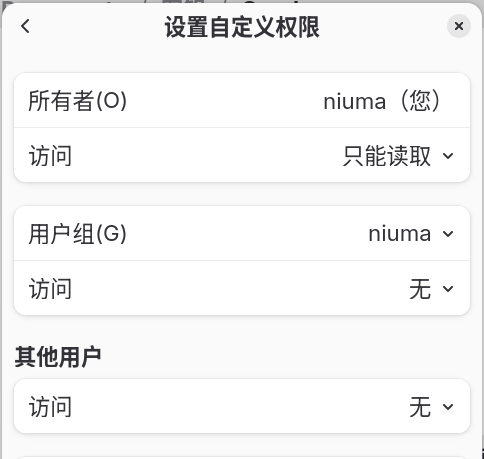
chmod 400 /home/documents/example.key请替换为您的密钥的实际路径和名称。 或者,您也可以使用图形界面更改:找到您的密钥 -> 鼠标右键单击 -> 属性 -> 权限 ,将 所有者 修改为 只能读取 ,将 用户组 修改为 无 ,将 其他用户 修改为 无 ,修改好后如下图所示:
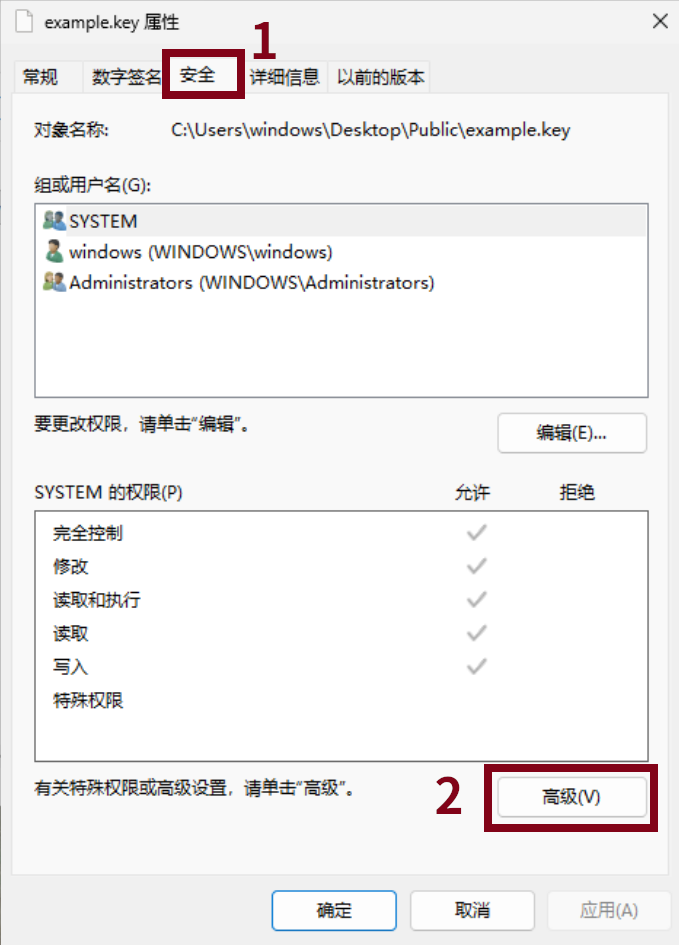
对于 Windows 系统 找到您的密钥文件 -> 鼠标右键单击 -> 属性 -> 切换到 安全 选项卡 -> 进入到 高级 设置,如下图所示:
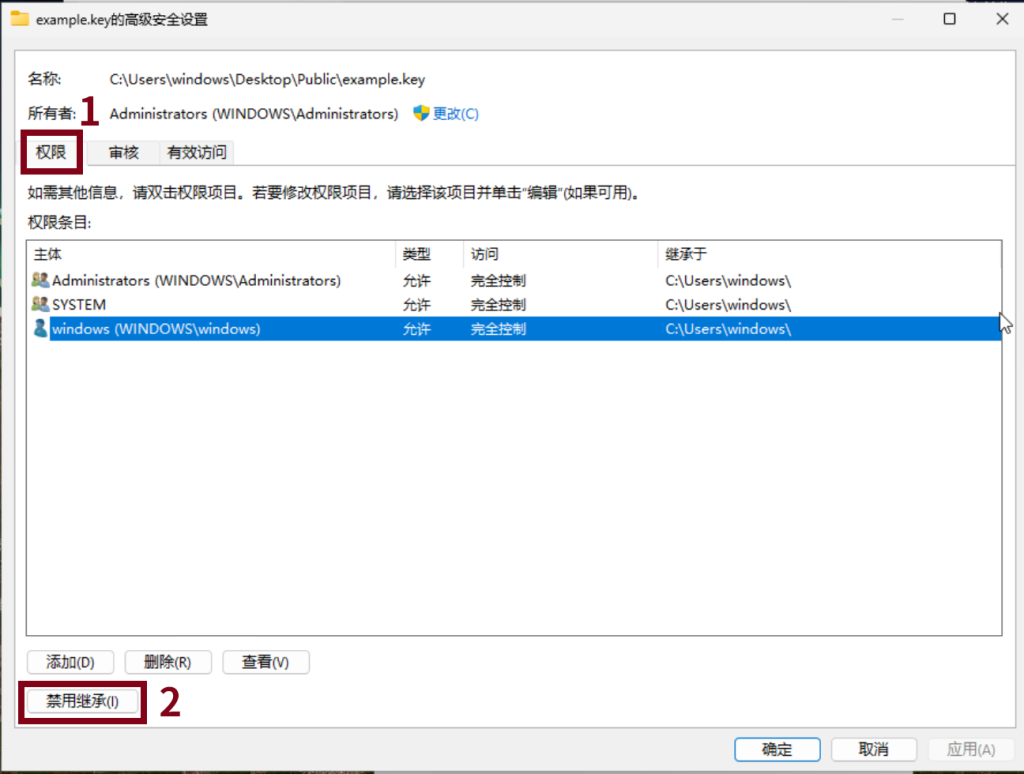
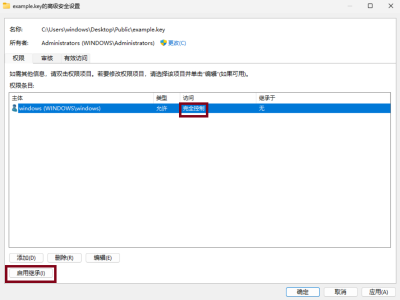
在 高级安全设置 界面 -> 权限 选项卡 -> 权限条目 -> 主体 下能够看到您的 windows 用户 -> 打开 禁用继承 ,如下图所示:
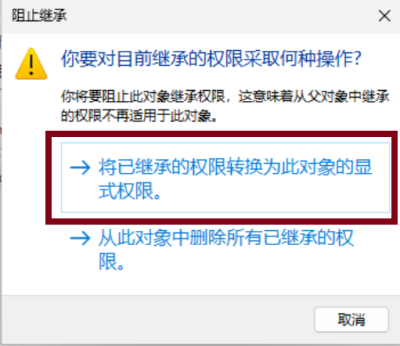
在 阻止继承 界面,选择 将已继承的权限转换为此对象的显式权限。
回到 高级安全设置 界面以后,您会看到 禁用继承 变成了 启用继承 ,权限条目 -> 主体 只保留您的 windows 用户,并确保 访问 为 完全控制 ,其它 主体 全部删除(选中您要删除的主体,点击下面的 删除 按钮即可)。
启用IPv6网络
登录到甲骨文云后台以后,展开左上角的导航菜单:三
选择 网络 -> 虚拟云网络 -> 进入到我们创建的虚拟云网络 -> 切换到 IP管理 选项卡,点击 添加 CIDR 块/IPv6 前缀 -> 打开 分配 Oracle 分配的 IPv6/56 前缀 按钮 -> 添加 CIDR 块/前缀 -> 切换到 子网 -> 进入到 公共子网 -> 切换到 IP管理 选项卡,如果出现一个错误提示:无法分配IPv6 CIDR 块。忽略即可。下拉页面,找到 IPv6 前缀 栏 -> 点击 添加 IPv6 前缀 -> 勾选 分配 Oracle 分配的 IPv6/64 前缀 -> 出现 Oracle 分配的 IPv6 地址 输入框后 -> 输入两个十六进制字符,如 7E -> 点击 添加 IPv6 前缀 按钮,会出现一个提示:已启动分配 IPv6 前缀的工作请求。
展开左上角的导航菜单:三
选择 计算 -> 实例 -> 进入到我们创建的实例 -> 切换到 网络 选项卡,下拉找到 附加的 VNIC 栏,进入到 主要 VNIC -> 切换到 IP 管理 选项卡,找到 IPv6 地址 栏,点击 分配 IPv6 地址 按钮 -> 子网 IPv6 前缀 这里,下拉菜单选择我们刚刚创建的公共子网 IPv6 前缀,CIDR 前缀长度 输入框,输入一个 80~128范围内能够被4整除 的数,例如96 -> 点击 分配 按钮,这样我们就拥有了一个 IPv6 地址。
更换IP地址
登录到甲骨文云后台以后,展开左上角的导航菜单:三
选择 计算 -> 实例 -> 进入到我们创建的实例 -> 切换到 网络 选项卡,下拉找到 附加的 VNIC 栏,进入到 主要 VNIC -> 切换到 IP 管理 选项卡 更换 IPv4 地址 在 IPv4 地址 栏,点击 IPv4 地址信息末尾的三个点,见下图:
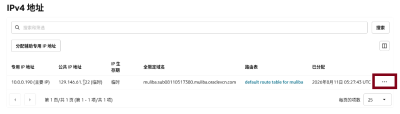
选择 编辑 -> 选中 没有公共IP -> 更新 -> 再次展开三个点 -> 编辑 -> 选中 临时公共IP -> 在出现的 临时公共 IP 地址 栏,输入一个 临时公共 IP 名称 -> 更新 ,这样,系统就会为我们更换一个新的 IPv4 地址。 更换 IPv6 地址 在 IPv6 地址 栏,点击 IPv6 地址信息末尾的三个点,见下图:
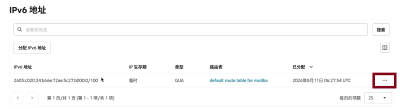
选择 取消分配 IPv6 地址 -> 在弹出的对话框点击 取消分配 IPv6 地址 -> 然后点击 分配 IPv6 地址 -> 子网 IPv6 前缀 栏,下拉菜单选择创建的公共子网 IPv6 前缀,CIDR 前缀长度 输入框,输入一个 80~128范围内能够被4整除 的数,例如88 -> 点击 分配 按钮,这样,系统就会为我们更换一个新的 IPv6 地址。
为引导卷扩容
展开左上角的导航菜单:三
选择 存储 -> 块存储卷 -> 左侧菜单切换到 引导卷 -> 展开引导卷末尾的三个点 -> 选择 编辑 -> 卷大小 输入框输入您想要分配的大小,单位:GB,记得所有实例的引导卷大小总和不能超过200 GB -> 点击 更新 按钮,关闭弹出的对话框,这样,我们就为引导卷重新分配了大小。
添加出入站规则
展开左上角的导航菜单:三
进入到 专用子网 -> 切换到 安全 选项卡 -> 进入到 安全列表 -> 切换到 安全规则 选项卡 -> 入站规则 下点击 添加入站规则 -> 源 CIDR 输入框输入:0.0.0.0/0 ,IP 协议 选择 TCP ,目的地端口范围 输入框输入:3306 ,其它项保持默认 -> 点击 其他入站规则 按钮添加下一条规则 -> 源 CIDR 输入框输入:0.0.0.0/0 ,IP 协议 选择 TCP ,目的地端口范围 输入框输入:33060 ,其它默认 -> 点击 添加入站规则 按钮,这样就完成了入站规则的添加。 出站规则 保持默认。 公共子网出入站规则 返回到 虚拟云网络 -> 切换到 子网 选项卡 -> 进入到 公共子网 -> 切换到 安全 选项卡 -> 进入到 默认安全列表 -> 切换到 安全规则 选项卡 -> 入站规则 下点击 添加入站规则 ,在这里添加如下4条规则:
• 源 CIDR:0.0.0.0/0 目的地端口范围:80 IP 协议:
TCP • 源 CIDR:0.0.0.0/0 目的地端口范围:
443 IP 协议:TCP • 源 CIDR:::/0 目的地端口范围:
80 IP 协议:TCP • 源 CIDR:::/0 目的地端口范围:
443 IP 协议:TCP 其它默认,点击 添加入站规则 按钮,这样就完成了入站规则的添加。
出站规则 保持默认。
为 WordPress 绑定域名
来到域名注册服务提供商的管理后台,我们以托管到 Cloudflare 为例,进入到我们托管的域名,点击 DNS 记录,为域名添加一个 A记录,名称:
@ ,IPv4 地址:填写实例为我们分配的IP地址,保存以后我们就可以通过这个域名直接访问我们的 WordPress 网站了。
结语
通过以上配置,我们就为连接实例并部署 WordPress 网站做好了准备,您可以查看视频教程,也可以继续查看如何连接实例并部署WordPress网站。